
视频剪辑基础教程,保姆级超详细,70岁也能即看即会,快转给爸妈
↑ 请点击“ 思又姐姐”关注
写在前面: 这段时间,我妈妈想学着做视频剪辑,我就给她整理了这个视频剪辑基础操作的文档,方便她练习的时候对着操作步骤一步一步看,过段时间如果忘了,也可以点开对着做。我想着可能也有其他叔叔阿姨用得上,就分享出来,给需要的人参考。
— 视频剪辑基础 —
一般来说,按照以下3个步骤:画面,字幕,音频, 即可完成视频剪辑的基础操作,做出一条比较完整的视频。
具体操作:
打开快影/剪映(这两个app比较常用,都可以剪视频,手机系统自带的剪辑也可以用,界面略有不同,操作步骤都差不多。剪映的免费字幕识别每个月只有几次。)
点进去后一般是广告,可以点右上角的“跳过”即可,不要点其他地方。 或者不点,等几秒钟广告播完也可以。
在这个过程中不要晃动手机,不然会跳到广告内容。
打开之后,屏幕最下面的菜单,点到“剪辑” 页面,
→点上面的“开始剪辑 ”,
→选择要剪辑的视频/图片,点一下,图片上打上✓,就是选中了,下方也会显示选中的素材,
→如果需要调整素材顺序,可以按住要移动的素材,然后往前或者往后拖,即可移动,移好后放开即可,
(后续在视频剪辑页面也可以调整素材顺序,也是同样方法:长按素材,下方会跳出“片段调整”菜单,在该菜单上按住素材,拖动到相关位置即可)
→素材选好后,点旁边的“完成”,就行了,会自动跳到剪辑页面,即可开始进行剪辑。
基础的视频剪辑按照以下3个步骤即可:
画面 → 字幕 → 音频。
画面制作:
一般包括:画面比例,视频剪辑,滤镜,特效,转场,贴纸等。 (不是每个操作都需要做,不用的跳过即可)
画面比例:下方主菜单向左滑动,点“比例”,
“原始”就是视频拍摄时候的尺寸比例,
一般手机屏幕竖屏选9:16,横屏选16:9,常用的就是这两种,其他尺寸可以点一下看看效果。
→选好比例以后,如有需要,可以调整视频画面的大小:点一下要调整的视频片段,白色框框住后,在上面画面上去操作,
→直接拖动可以调整画面位置,双指点住屏幕滑开、并拢,可以放大、缩小画面,双指点住转动可以调画面倾斜角度,0°是正的。
→其他片段如需同样操作,可以点画面下方“缩放应用到全部”。
“样式”就是画面空白部分的背景,可以选也可以不选,不选就是黑色背景。
选好之后回到主菜单,向右滑动主菜单,到第一个按钮“剪辑”,即可进行画面剪切等编辑。
视频剪辑:就是剪掉不要的部分,留下作品需要保留的部分。
操作方法:点一下画面条,周边出现白色边框就是可以操作了(白色边框框住的就是当前的操作对象,以下各项操作前都需要先看一下是不是有白色框框住,确保作用对象正确)
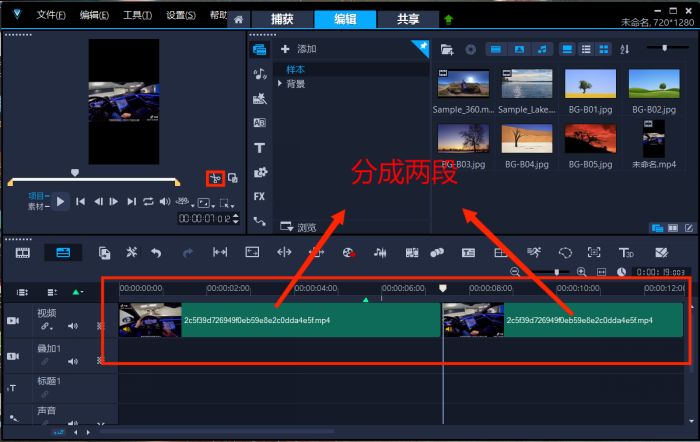
→移动画面条,在需要断开的地方停住,也就是让白色竖线停在需要断开的起点位置(以后其他操作也都是这样,白色竖线就是作用的起点处)
→点下面菜单的“分割”按钮,白色边框从切断处断开,即分割成功,
→左右滑动画面条,把白色竖线停在需要切掉的内容的终点处,再点一下“分割”,即可把需要剪掉的部分两端都切开,
→左右滑动画面条,让白色竖线停在需要删除的部分,此时需要删除的部分外面有白色边框框住,确认好没问题后,点下面菜单“删除”,即可删掉不要的部分,
→其他需要删除的部分,重复以上操作,把整条视频剪辑完成。
滤镜:用于改变画面色调等。(如不用调节画面色调效果,可跳过此步)
操作方法:回到主菜单,左右滑动主菜单,找到“滤镜”,点击进入,左右滑动滤镜,点击选择所要的滤镜即可。
(一般左上角/右上角有个钻石符号的,就是需要够买会员才能用的,如果不够买会员,就只能选用没得钻石符号的那些,是免费的。
后面的其他项目也是这样,有钻石符号的就是要买会员才能用的,没有钻石符号的就是免费的)
(常用的可以长按收藏,按住,左上角/右上角出现个五角星★就是收藏成功,以后可点击“收藏”,快速选用常用的)
也可以选择“调节”,自己选择参数(比较有难度的操作,一般可以不用,直接选现成的滤镜就可以)。
(滤镜可以理解为已经设置好固定参数的画面调节数据。常用的调节也可以点“保存配方”,保存下来,下次可以直接点击使用,这样就不用每次都去一一调节了)
特效:画面特效,人物特效等。
操作方法:移动画面条,把白色竖线停在特效的起点位置,
→回到主菜单,左右滑动主菜单,找到“特效”,点击进入。
可选择画面特效、人物特效等,
→点开画面特效,上下滑动,浏览,点击试用特效效果,需要的选中,然后打✓,即可。
人物特效也是这样操作。
转场:就是两段素材之间的切换效果。
操作方法:点两段素材之间的方框□,进入转场页面,左右滑动,浏览,点击试用转场效果,需要的选中,然后点✓。
(一般视频都可以不使用转场特效,直接切换即可,也就是说,可跳过转场这一步。当然,要做也可以)
贴纸:就是一些已经做好的好玩的效果,比如爱心泡泡等,点开看下就知道是什么啦。(初期也可以先不操作贴纸,跳过这步。要加也可以。)
操作方法:还是先把白色竖线移动到需要加贴纸的起点位置,然后滑动下方主菜单, 找到“贴纸”,点进去,即可看到可以选择的贴纸,可以先试看效果,点一下,贴纸就出现在画面上了,
→如果不喜欢,点该贴纸左上角的×,可以删除,
→右上角的两个长框的符号,是镜像,
→左下角的方框符号,是复制,复制以后是叠在原来那个上面的,按住移开,就可以看到两个了。可以多次复制。
→右下角带箭头的圈圈符号,按住拖动,可以放大缩小,按住转动,可以改变倾斜角度,试着操作一下,就知道啦。
→按住该贴纸其他位置,可以移动其在画面上的位置,按住后拖到需要的位置即可。
→在下方视频条下面,有已经添加的贴纸条,同样的,可以调整贴纸的出现时长,以及出现位置,调整方法和下面字幕调节一样,(点两头,变时长,点中间,移位置)
滤镜、特效、转场、贴纸,都比较简单,都是现成的模板,点进去,左右滑动浏览,试用看效果,点击选用,打✓,即可。
字幕制作:
就是制作画面上要显示的所有文字,以及所有文字的效果,动画,文字朗读等。
文字一般包括:说话的字幕,画面标题等其他字幕。
先回到主菜单,找到“字幕”,点进去。
说话字幕:
→选“语音转字幕”,会自动根据视频的语音配上字幕,需要一点时间,等它自动生成完。
(剪映目前每月只有几次免费识别字幕的机会,快影暂时不限)
→字幕生成完后,可以先编辑字幕样式,包括,字体大小,字体,样式,字幕动画等,
→字体大小在上面画面右边,有个竖线,顶上有数字,表示字的大小,拖动竖线上的小圆圈○,改变字的大小,选好放开即可。
→字体只能选所提供的选项,点进去浏览,点一下试效果,点击选中,打✓,即可。
→样式包括字体颜色、加粗、倾斜、对齐方式、横排竖排、阴影等,可以分别点进去浏览,点一下试看效果,需要设置的设置,不需要的可以不动。
最近用过的样式,下次需要用的话,可在“模板”~“最近”下面,直接点击使用(省去了重新编辑的过程)。
“模板”是固定设置好的样式,可浏览,试看效果,喜欢的可直接选用。
“花字”也是固定设置好的字样,可点击浏览,喜欢的选用即可。
→生成的字幕有可能错误,尤其是发音不标准的时候,所以需要一句一句检查,如果字错了,可以点击进入文字输入框,修改。
如果字幕太长,可以在需要分行的地方点一下,将光标点到此处,然后点回车键,分行。
(语音字幕的样式设置,是默认应用到全部,也就是说,编辑调整其中一句的样式,所有语音字幕的样式都会跟着变化。如果只需要单句调整,可以把下方“一直应用识别字幕”的✓去掉)
→字幕动画,有入场动画,出场动画,循环动画。入场就是开始,出场就是结束,循环是过程。
浏览,点击试看,再点击可调节动画时长,选定后打✓,即可。
→调整字幕位置,在画面上点住字幕,拖动到需要的位置,放开,即可。
标题等其他字幕:
→左右滑动画面条,把白色竖线停在要添加字幕的起点位置,
→在字幕菜单,点“加字幕”,然后在菜单处的文字输入框打字,输入字幕,输完字幕后收键盘,
→然后按照上面的方法,编辑字幕样式,完成后打✓,即可。
→如需调节字幕时长:点一下画面条下方的字幕条,字幕条出现白色边框,然后点住白色边框末尾,慢慢往后拖,拖到需要的放置,放开,即可。
如果拖多了,还是点住白框末尾,往前拖,缩短即可。
如果点住白框开头,往前拖,则是往前增加字幕时长。
→如果要移动字幕位置,可以点住字幕条中间,然后拖到需要的位置(时长不变,改变位置)
(点两头,变时长,点中间,移位置)
提示:标题等其他字幕的样式编辑调整,默认只针对这一句字幕,如果需要用于其他字幕,需要点下方的“应用到全部”;
而语音转的字幕,样式则是默认用于全部语音字幕,如要单句调整,则需要把“应用到全部字幕”的✓去掉。
字幕朗读:如需朗读字幕,点击选中字幕条,再点击下方菜单“智能配音”(剪映是“文本朗读”),点进去可以试听各种音色,再点击可以调整朗读参数,也可以不调整参数,
试听选好声音后,点“生成音频”或者“✓”,即可生成文本配音。
注意:一般是生成该句字幕的单句配音,如需全部字幕都这样,可以勾选“应用到全部”。
字体,大小,样式,动画,位置等调整完,字幕编辑就好了。
音频制作:
就是视频中所有声音的制作,
声音通常有:视频原声,配音,背景音乐,音效等。原声就是视频素材里就有的,一般有人声、环境音,环境音多数情况下是噪音。
声音制作一般包括:配背景音乐,调节音量大小,加音效等。
(如果不需要视频原声,可以在视频条最前面那里,点“关闭原声”)
加背景音乐:
→先将白色竖线调整到需要加音乐的起始位置,从头加起就把竖线拉到视频开始,
→点“音频”,进入音频编辑页面,
→点“音乐”,自动跳到音乐选择页面,下方有“推荐音乐”,
→推荐音乐旁边有“最近使用”,是你之前用过的音乐,从这里可以快速找到,
还有个“快影收藏”,找音乐的时候遇到好听的,可以点音乐旁边五角星★,即可收藏,以后可以从“收藏”这里,快速找到你喜欢的好听音乐。
→也可以从顶部搜索框,输入关键词,直接找目标音乐,输入关键词以后点搜索,下面就会出来搜索结果,也可以点击试听,收藏,选用等。如果搜索结果没有,那就是不提供该音乐,可能是因为版权等原因。
→下方出现可选音乐列表,可上下滑动页面浏览,可以点击试听,试听的时候可以左右滑动音乐条,选择音乐的起始点,
→选好音乐后,点右边的“使用”,即可添加成功。
→此时可以看到画面条下方有音乐条,可以点击下方菜单“音量”,调节背景音乐声音大小,
→可以点“播放键▶️”(三角形),听一下背景音乐和画面是否匹配,和人声是否和谐,
→背景音乐也可以裁剪:把白色竖线移到要切开的位置,点一下音乐条,出现白色边框,然后点下方菜单“分割”,然后再滑动,让需要删除的部分出现白色边框,然后点“删除”。
→然后可以拖动裁切后的音乐,点住音乐条中间,拖到需要的位置即可。(点两头是向两头拉长,改变时长;点中间是移动位置,时长不变)
调节音量大小:
→如果背景音乐需要调节音量,可以点音乐条,然后点下面的“音量”,然后左右拖动圆圈○,调节大小;
如果需要调节人声的大小,需要点击画面条,当画面条出现白色边框时,下面菜单也有“音量”,点击,可调节人声音量大小。(其实是调节视频原声的音量)
→播放看效果,如果可以就行了,如果不满意,可以重复以上步骤,再次编辑调整。
也可以从其他视频里面提取音频,
→还是先把白色竖线移到需要的位置,
→点“音频”,点“音乐”,
进入可选音乐页面,上方搜索框下面,有个“导入”,点击“导入”,选择导入方式,然后根据页面提示操作。
导入方式:有3种,
提取音频:从本机保存的视频中提取声音,
链接下载:从网上的视频中提取声音,需要输入视频的链接网址,(需要复制网上视频的地址链接,操作难度较高,初期可以不用这种方式,其他几种方式足够可选的)
本地音频:使用本机音频。
音效:一些特别的声音效果, 比如,开门关门声,下雨声,哈哈笑,等等,特殊的音效,都是现成的,直接选用即可。
操作方法:
→把白色竖线停在需要加音效的位置,
→在音频菜单下,滑动找到“音效”,点击“音效”,进去以后,滑动浏览,点击试听,选定后点“使用”,即可。
配音:如需额外配音,在音频菜单下找到“录音”,点击,按照屏幕提示录音,然后调节录音的位置,即可。
(如无需配音,跳过此步即可)
以上画面、字幕、音频,这三部分都做完后,基本上就完成了一个视频的基础剪辑,可以输出作品啦。
如果想要给视频做个封面,可以设置封面, 不需要封面的话,可以跳过这步,直接看下面的“作品导出”部分。
封面设置:
封面就是视频没有播放的时候显示的那张画面。
具体操作:在视频最前面,白色竖线左边有个“封面”,点封面,进入编辑页面,此时画面显示的是系统推荐的画面,如果觉得挺好就用这个,可以点右上角的保存。
→也可以另外选择画面,左右滑动视频条,可以看到上面的画面也在动,喜欢哪个画面,就在哪停下来,
→然后可以点下方菜单,封面模板,浏览选择设置好的模板,点击试用,选好后点✓,确认使用,
→还可以对封面字体继续编辑,在画面上点刚添加的文字,再点右上角的“笔”符号,就可以进行编辑了,具体方法和前面字幕编辑差不多,(既然选用模板,建议尽量别自己改太多,模板一般设计得都不错的,调下颜色、位置之类的简单操作就差不多了)
→如果不使用模板,也可以自己输入文字,自己编辑,点菜单上的“文字”, 就可以直接输入文字,并编辑,方法和字幕编辑差不多,
→编完以后点✓,调整文字位置,都编好调好后,点右上角保存,然后会自动回到视频编辑页面。
作品导出:
→可以先试看一下整体效果:点画面下方的“播放▶️”按钮,可以试看,
点“播放键”右边的方框□,可以全屏试看,
中间需要暂停,可以点“暂停键”(两条竖线,在播放键的位置,和播放键切换的),就暂停了,
全屏试看完后,点屏幕右下角的符号,退出全屏,准备输出成品,
→点画面上方右边的清晰度按钮(通常是显示数字,在“做好了”左边),选择清晰度,
一般选1080P,是常用清晰度。
如果本来就是1080P,也可以不用点了。
(1080是高清,720是标清)
→选好清晰度后,点屏幕下方空白处,回到剪辑页面,
→点画面右上角“做好了/导出”,然后点↓保存,保存的时候不要关闭或者退出该页面,直到全部导出完毕,点右上角“完成”。
→至此,视频剪辑完毕,退出快影/剪映,可点屏幕下方中间的圆圈○,直接回到手机主界面,然后点“图库”,到“视频”文件夹里面去查看刚才导出的视频。
恭喜你,完成自己的视频作品啦!
(˵¯͒〰¯͒˵)
提示:以上所有操作,如果操作错了,可以反悔补救:点“播放键▶️”右边的往回绕的箭头,可以退回上一步,还要退回可以再点一下。另外一个往前绕的箭头,是进到下一步,可以按需使用。
(思又编写)
—— 全文完
小伙伴顺手赞 +互动 +关注 一下呗
(图片来自时光网)
华为手机如何消除,如何抠图,如何给人物换个背景?
手机玩了那么久,没想到有很多功能我们都不知道咋用。
今天就教大家华为手机相册里面自带的功能,不用下载软件就可以制作。
一:如何给图片消除多余的部分
1.选择一张图片,点击编辑

2.右滑选项条,找到消除

3.点击智能消除,消除不需要的部分

4.得到一张图片,保存起来

二:如何抠图
1.找到一张图片
先点一下,然后两只手指长按
(一定要先点一下图片,否则长按会变成文字提取)

2.出现下列选项,选择抠图,并保存

3.这样就得到一张人物图片

三:如何给人物换个背景
1.打开相册,长按需要作为背景的图片
点击下方的编辑

2.打开后,点击影片

3.选择剪辑

4.选择画中画

5.点击照片

6.导入需要导入的照片
调整大小到合适的位置
点击左下角图标

7.点击剪辑
左滑上面一列选项

8.找到单帧导出,点击即可保存图片

这样就得到了一张个性十足的相片啦!
快去试试吧!
相关问答
剪映怎么p掉视频里头的人-ZOL问答
剪映是一款手机短视频创作工具,提供了丰富的特效、滤镜和音乐等素材,让用户可以轻松制作出高质量的短视频。在剪映中,想要删除视频中的人像或背景,可以使用...
怎么用剪映p掉视频中的人物?-ZOL问答
使用剪映这款应用进行视频编辑,需要先了解和掌握视频剪辑的基本原理和技术。在进行视频剪辑时,需要先导入素材并放置到时间线上,然后对素材进行选择、裁剪...
剪映肿么p掉视频中的人物?-ZOL问答
剪映是一款短视频制作应用,可以帮助用户快速制作出高质量的短视频。其中有一个功能是剪辑视频,但是很多用户不知道如何使用这个功能。下面我将介绍...
剪映肿么把视频里的人p掉?-ZOL问答
在剪映中,如果想要把视频中的人P掉,可以使用视频编辑软件的专业功能来实现。首先,在软件中导入需要编辑的视频素材,然后找到"删除"或"去除"工具,并且选择合适的...
怎么用剪映把视频中的人p掉-ZOL问答
用剪映P掉视频里的人,靠色度抠图搞定,以下是操作步骤:工具/原料:小米11、MIUI12.5.6、剪映7.1.01.点剪辑打开剪映编辑页,左下角点剪辑。2.找色度抠图工具...
手机剪辑视频怎么把人物p掉?
要在手机上剪辑视频并将人物p掉,您可以尝试使用以下方法之一:1.使用视频编辑应用程序:在手机上下载并安装一个视频编辑应用程序,例如KineMaster、VideoShow...
剪辑怎么把人物抠出来?
将人物从视频中抠出来的方法如下:打开【迅捷视频剪辑软件】,在首页功能页面中找到【人物抠像】选项。点击【添加】按钮,将需要抠像的人物视频上传至软件页面...
怎么样用剪映抠视频中的人物?-ZOL问答
使用剪映剪辑视频时,想要抠图比较困难,可以考虑使用其他更加专业的视频编辑软件来进行操作。首先,我们需要下载安装Pr(AdobePremierePro)这款视频编辑软件。...
怎么去掉视频中的动态人物?
要去掉视频中的动态人物,可以使用视频编辑软件中的遮罩或剪辑工具。首先将视频导入编辑软件中,然后在时间轴中找到需要去掉人物的片段。接着使用遮罩工具或...
视频怎么截单独人物出来?
视频截单独人物出来需要用相关的编辑软件导出。把视频中人物单独截出来方法如下:1,首先启动手机上的巧影软件,新建一个空白项目。打开一份背景素材图片。2...