
新手别乱买!这6个AI剪辑工具,手机就能剪出电影感短视频
“想拍个旅行Vlog,剪了3小时还在调滤镜”“明明拍得很有氛围感,剪完像流水账”“字幕对不上口型,卡点总慢半拍”——这是不是你用手机剪视频的真实写照?
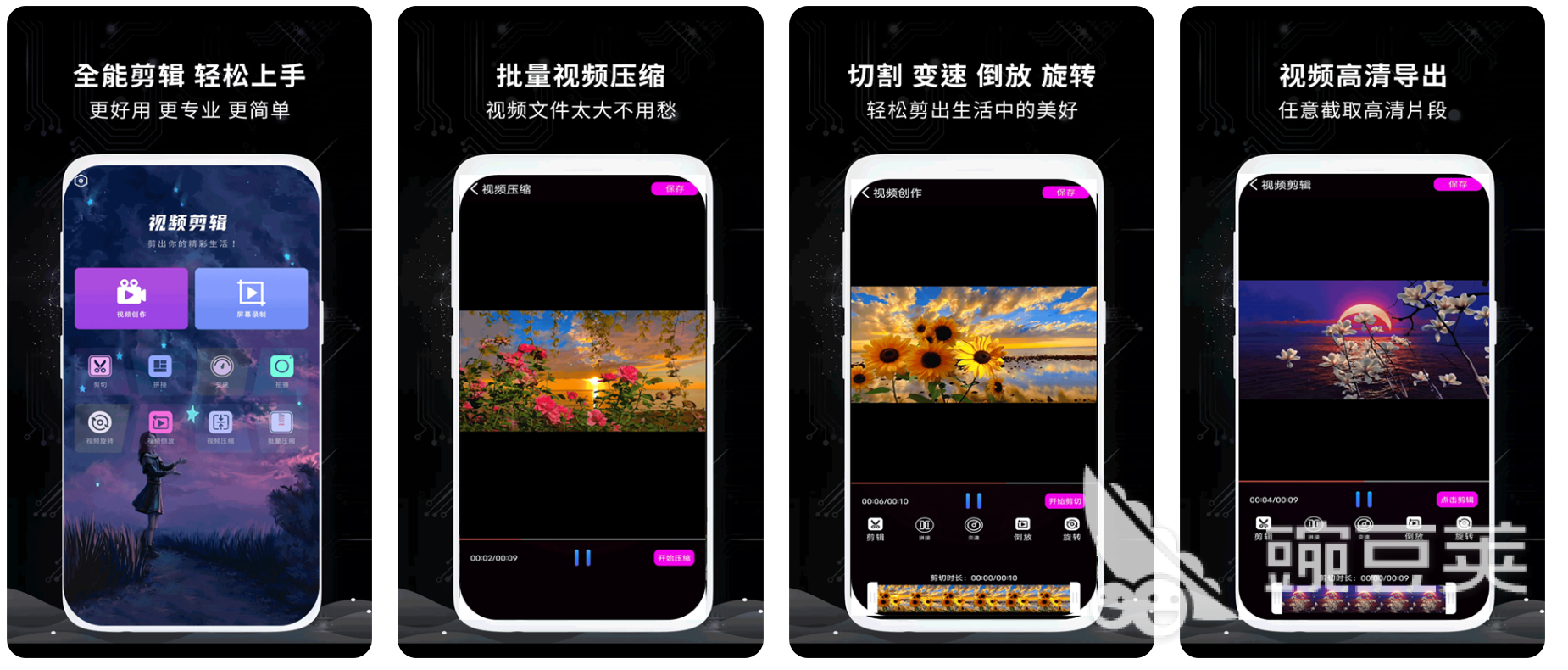
对新手来说,剪辑软件里的“关键帧”“曲线变速”“色彩校正”像天书,买了付费软件却只会用“导出”功能… 但现在,AI剪辑工具彻底改变了这个局面 :不用学参数,不用记快捷键,手机点几下就能搞定“电影感”转场、智能字幕、动态运镜,甚至能“一键生成”完整短视频。
实测20+热门工具后,我们筛选出6个最适合新手的AI剪辑神器 ,覆盖日常记录、探店、Vlog、剧情短片等场景,手机就能剪出“专业级”效果,赶紧收藏!

新手剪辑的3大痛点,AI工具如何“一键解决”?
新手剪视频难,难在“技术门槛高”“耗时耗力”“效果普通”:
不会调色 :手机原片要么过曝要么发灰,手动调滤镜总像“加了层塑料膜”;字幕麻烦 :手动敲字幕对不上口型,口误、语气词还要逐个删;运镜生硬 :想模仿电影的“推轨+转场”,自己剪出来像“PPT翻页”。而AI剪辑工具的核心优势,正是用“智能算法”替代“手动操作”:
自动调色 :识别视频场景(美食/旅行/人像),一键套用电影级滤镜;智能字幕 :语音转文字+自动对齐,还能识别方言、口误并修正;动态运镜 :内置“电影感”转场模板(如“渐隐转场”“缩放运镜”),点一下自动适配画面。
6个手机AI剪辑工具实测:新手也能剪出电影感
1. 剪映(抖音官方)——全能型“新手入门王”
核心AI功能 :
智能抠像 :拍美食时背景杂乱?选“智能抠像”自动识别主体(人物/菜品/宠物),一键替换成电影感纯色背景或动态光影;图文成片 :输入一段旅行文案,自动匹配手机相册里的照片/视频,生成带转场、字幕、BGM的完整Vlog(适合“手残党”快速出片);自动字幕 :方言(川普/东北话)也能识别,口误(“嗯…然后”)自动删除,还能给字幕加“电影感”描边、阴影。适合场景 :日常Vlog、探店短视频、节日祝福视频。
新手友好点 :模板库超丰富(搜“电影感”能找到《流浪地球》《老友记》同款转场),点击“一键套用”就能用自己的素材替换。
2. 必剪(B站官方)——“剧情向”短视频神器
核心AI功能 :
一键生成解说 :上传一段游戏/影视片段,AI自动生成口播解说文案(如“注意看,这个男人叫小帅…”),还能选“搞笑/正经/悬疑”语气;动态运镜模板 :内置“推轨镜头”“环绕运镜”“升格慢动作”模板,拍人物时自动添加“前景虚化+背景模糊”,瞬间提升电影质感;智能去水印 :导入带平台水印的素材(如B站/抖音),AI自动识别并修复覆盖区域(适合二次创作)。适合场景 :影视解说、游戏攻略、剧情短片。
新手友好点 :素材库有大量“电影感”BGM(如《星际穿越》《盗梦空间》原声),剪悬疑/热血视频时直接用,氛围感拉满。
3. 快影(快手官方)——“接地气”生活记录工具
核心AI功能 :
自动配字幕+音效 :拍完宝妈带娃日常,导入快影后自动生成字幕,还能给“宝宝笑”“摔玩具”等画面匹配“哈哈音效”“叮咚音效”(像综艺里的“后期梗”);智能美颜+滤镜 :识别“美食”场景自动加“暖黄滤镜”,拍“萌娃”自动开“柔光+大眼”,不用手动调参数;卡点视频生成 :选一首热门BGM(如《向云端》),上传9张照片/视频,AI自动按节奏“放大-缩小-旋转”,生成“抖音爆款”卡点视频。适合场景 :家庭日常、萌宠/萌娃记录、节日纪念视频。
新手友好点 :操作界面极简(只有“剪辑-滤镜-字幕-导出”4步),老人/小孩也能5分钟学会。

4. CapCut(剪映国际版)——“高级感”运镜首选
核心AI功能 :
电影级转场 :内置“擦除转场”“光线晕影转场”“动态模糊转场”(和《瞬息全宇宙》《布达佩斯大饭店》同款),适配风景/人像/建筑;智能调色LUT :导入视频后,AI推荐“胶片感”“赛博朋克”“复古柯达”等电影级LUT滤镜(专业调色师才用的参数包),一键套用;动态文本动画 :字幕能“像电影台词一样”从画面左侧“滑入”,或“随着音乐节奏”放大缩小(适合文艺类Vlog)。适合场景 :旅行风光片、时尚街拍、文艺短片。
新手友好点 :支持“多轨道剪辑”(画面+字幕+BGM分开调),但新手只需用“自动生成”功能,复杂操作交给AI。
5. InShot——“小而美”的细节控工具
核心AI功能 :
局部调整 :拍美食时,AI识别“菜品区域”自动提亮,“桌面区域”保持暖黄(避免整体过曝);拍人像时,只给“面部”加柔焦,“背景”保留原图质感;动态边框 :内置“电影画框”(黑边+胶片颗粒)、“拍立得边框”(白边+日期戳),一键让视频像“老电影”或“复古照片”;智能去噪 :夜间拍的视频噪点多?AI自动识别并修复,画面更干净(适合夜市/夜景vlog)。适合场景 :美食探店、人像写真、夜景记录。
新手友好点 :功能虽多但分类清晰(“滤镜-边框-调整”分栏),点进去全是“一键”操作,不会迷路。
6. 醒图(修图+剪辑二合一)——“氛围感”短视频利器
核心AI功能 :
一键电影感 :上传照片/视频,选“电影”分类里的“诺兰风格”“王家卫色调”“法式文艺”滤镜,自动调整色彩+对比度(拍咖啡厅/书店必备);动态模糊 :拍街道/车流时,AI自动给“移动的车辆/行人”加动态模糊,画面像“用相机大光圈拍的”(比手机原片更有电影感);文字云特效 :输入一段文案(如“风来自很远的地方,去看看也无妨”),AI生成“渐变文字云”“动态光效文字”,直接贴在视频上(文艺Vlog神器)。适合场景 :文艺记录、城市慢拍、情感类短视频。
新手友好点 :和修图功能打通(修完图直接导入剪辑),适合“先修图后剪视频”的用户。

新手如何选?按需求对号入座
想快速出片 (日常Vlog/家庭记录):选快影(操作极简)或剪映(模板多);爱拍剧情/解说 (影视/游戏二次创作):选必剪(一键生成解说);追求电影质感 (旅行/街拍/文艺短片):选CapCut(电影转场)或醒图(氛围感滤镜);注重细节调整 (美食/人像/夜景):选InShot(局部优化)。最后提醒:新手别乱买付费工具!
这6个工具基础功能全免费 (部分高阶模板需付费,但新手用免费功能足够),手机应用商店直接搜名字就能下载。记住:电影感短视频的核心是“内容+情绪”,AI工具只是“加速器”——先拍好素材,再用工具“锦上添花”,新手也能剪出被赞“专业”的视频!
(PS:实测剪映的“图文成片”功能,输入200字旅行文案,3分钟就能生成带转场、字幕、BGM的完整Vlog,手残党亲测有效~)

手机剪辑必学7个神操作:让你的效率提升300%
#上头条 聊热点##剪辑##新手剪辑##新人小白求关注#
导语:还在为剪辑速度慢、效果不专业而烦恼?学会这7个手机剪辑神操作,新手也能秒变高手,剪片效率直接翻倍!
---

1. 批量分割:1秒剪掉所有废片
适用场景:长视频快速粗剪
操作步骤:
①. 选中视频→点击「编辑」→「批量分割」
②. 滑动时间轴标记要删除的片段
③. 一键删除所有废片
小技巧:配合「手势切割」(双指缩放时间轴精准定位)
---
⚡ 2. 自动踩点:卡点视频10秒搞定
适用场景:舞蹈/变装/产品展示
操作步骤:
①. 导入音乐→点击「节拍」→开启「自动踩点」
②. 根据波形手动补充鼓点(重音处按M键标记)
③. 画面按节奏对齐标记点
专业细节:高潮部分用「速度曲线」做慢放→快切反差
---

✂️ 3. 智能抠像:复杂背景一键去除
适用场景:换背景/特效合成
操作步骤:
①. 点击「抠像」→「智能抠像」
②. 用「画笔」和「橡皮擦」精细修正发丝边缘
③. 叠加新背景(建议用模糊动态背景)
⚠️ 避坑:穿纯色衣服抠像效果更好
---
4. 预设收藏:调色参数一键套用
适用场景:统一视频风格
操作步骤:
①. 调好一个镜头的颜色(如青橙色调)
②. 长按参数点击「保存预设」
③. 其他片段直接套用

推荐预设:
- 电影感:对比度+15,高光青,阴影橙
- 小清新:亮度+10,饱和度-5
---
5. 关键帧跟踪:让贴纸牢牢粘住物体
适用场景:综艺同款动态贴纸
操作步骤:
①. 添加贴纸→长按选择「跟踪」
②. 框选要跟踪的部位(人脸/宠物/产品)
③. 调整贴纸大小和旋转角度
✨ 创意玩法:
- 给宠物加墨镜
- 给产品加浮动价格标签
---
6. 音频闪避:人声自动压过背景音乐
适用场景:访谈/Vlog配音
操作步骤:
①. 选中BGM→点击「淡化」→「音频闪避」
②. 设置灵敏度(推荐70%)
③. 人声出现时BGM自动降低音量
专业技巧:单独调节高频/低频让对话更清晰
---

7. 代理剪辑:4K视频也能流畅剪
适用场景:手机剪高清素材
操作步骤:
①. 设置→开启「代理模式」
②. 系统自动生成低分辨率副本
③. 剪辑完成后自动替换为原画质导出
性能对比:剪辑流畅度提升200%
---
终极效率套餐
✅ 快捷键记忆:双指缩放时间轴,三指下滑删除
✅ 工程备份:每周导出「剪辑草稿」防丢失
✅ 素材管理:建立「音乐/音效/贴纸」分类文件夹
今日挑战:任选3个技巧处理一段素材,感受效率飙升!
下期预告:《手机剪辑必装10个神仙插件》点击关注更新不错过!
相关问答
手机imovie剪辑教程入门?
手机imovie的剪辑教程入门如下1、我们利用我们苹果手机自带的imovie软件来裁剪视频,首先我们打开我们的视频。2、选择我们的视频后,我们选择视频,我们可以将...
手机剪辑视频的方法和步骤-ZOL问答
手机讨论回答(6)剪辑视频的方法和步骤如下:剪辑视频主要有如下两种方法:方法1、打开视频文件所在文件夹,将视频文件直接拖曳到爱剪辑“视频”选项卡即可。方...
视频从另一个手机拍出来怎么剪辑?
如果您想把从另一个手机拍摄的视频剪辑成自己想要的样子,可以按照以下步骤进行操作:1.将视频从摄像机传输到电脑:您可以通过数据线或者蓝牙传输视频文件到电...
小米手机系统更新后没有剪辑功能怎么处理-ZOL问答
这都是修复一些手机bug这是常事,5.0到6.0还没有特别有用的新功能呢,更不要说小版本更新米4没有吗,我的也是米4你好!同时按下关机键和音量下键,这时会出现屏...
手机视频剪辑怎么做?
首先,打开手机【相册】,找到【照片】里面的视频,点击中间的播放按钮,查看一下需要剪辑的视频,查看完成后,再点击屏幕下方的【编辑】选项,就可以开始剪辑了...
手机拍的视频怎么剪辑?
如果手机有自带视频编辑软件,就直接打开相册就可以进行编辑了,如果没有,就到应用商城下载手机视频编辑软件。手机录的视频具体的剪切方法:1、首先打开手里面...
手机怎么把两个视频剪辑成一个?
操作大概可以分为8步,具体如下:1、下载并安装“小影”app,打开app后点击“视频剪辑”。2、页面跳转后,选择自己需要用来合并的第一个视频。3、页面跳转之...
oppo手机录屏怎么剪辑?
1、首先在相册中打开拍摄好的视频,点击下方到【编辑】按钮,进行视频编辑;2、在视频编辑界面,可以看到当前视频的所有画面,滑动下方两侧的滑块,可以保...1、...
手机可以剪辑视频吗?
可以,以下是操作步骤:(1)首先我们需要在手机自带的应用市场中找到“清爽视频编辑”这么一款软件。然后打开点击主界面中的“视频编辑”选项,然后选择自己需...
手机摄像如何剪辑?
手机摄像的剪辑可以使用专业的视频剪辑软件,例如AdobePremierePro、FinalCutPro、iMovie等。在剪辑前,需要将手机拍摄的视频导入到电脑上进行处理。明确...