
什么是双层pdf?如何制作这种文件?

什么是双层pdf文件?
我们以一个双层pdf文件为例具体说明。

我们打开一个pdf文件。很显然,这个pdf文件中的每个页面,是对原图书进行扫描后得到的,每个页面都是一张图片。如果想要将其中的文字内容通过传统方法,进行复制和粘贴,一般情况下是无法做到的。但这个文件经过了我们的加工处理,我们可以神奇地选择图片中的文字,将其复制,然后粘贴到其它程序,重复利用。
这到底是怎么做到的?今天就为大家演示。
但开始之前,我们先看一下常见的pdf文件有哪些类型。
我们常见的PDF文件根据文件的来源分为三种不同的类型。
1、真正的pdf文件,或通过数字方法创建的PDF
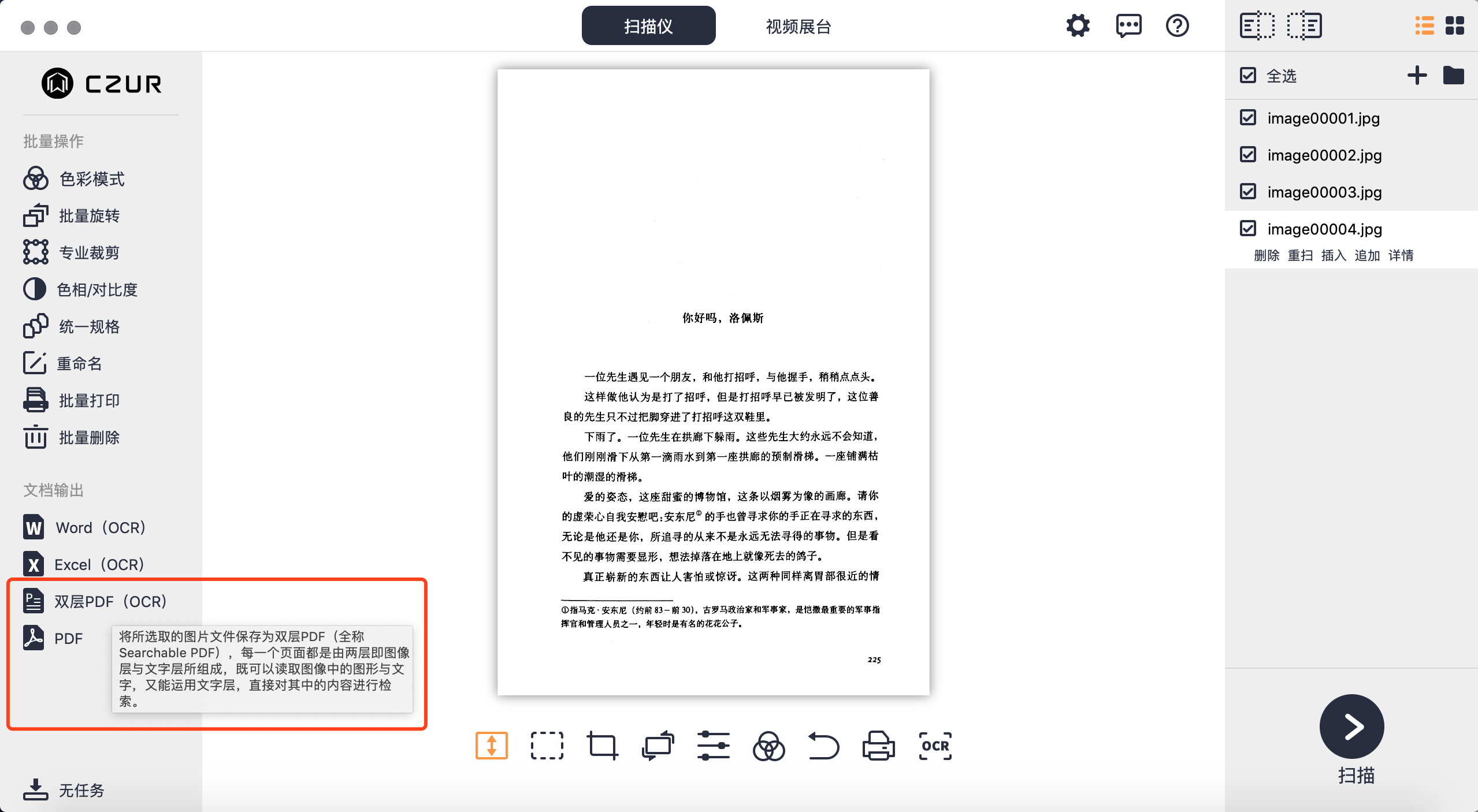

数字创建的PDF,也被称为真正的PDF文件,是使用诸如Microsoft Word、Excel,或通过软件应用程序中的虚拟打印机“打印”功能创建的,由文本和图像组成。

文本中的字符和元信息都是正常的数码字符。我们可以正常地选择、复制文件中的字符,将其粘贴到其他应用中使用,同时,我们可以轻松地搜索PDF文件中的内容。
2、经扫描而成的“仅图像”PDF文件
使用扫描仪扫描纸质文档,或者将相机图像或其他格式图像转换成而成的PDF文件。这种方法制作的pdf文档,内容会被“锁定”在图像中。这种只包含图像的PDF文档中只有扫描或拍摄的页面图像,没有底层的文本层,无法对文本进行复制粘贴等操作,不能进行搜索和查找。国内大多数的扫描而成的pdf文档都属于这种类型。

3、可搜索的图像PDF文件
可搜索的PDF通常是通过对扫描的PDF或其他基于图像的文档,应用光学字符识别技术得到的格式。文本识别过程中,字符和文档结构会被分析和“读取”,并在图像层之外添加一个文本层,通常放置在图像层的下方。这样的PDF文件在外观上与原始文档无任何区别,但可以搜索。在可搜索的PDF文档中,文本可以被选择、复制和标记,与第一种pdf格式使用体验几乎完全相同。

严格来讲,双层pdf文件只是国内常见的说法,国际上并没有这种称呼。国际上比较通行的做法是将这种文件称为siPDF格式,即searchable image pdf,可搜索图像文档。
我们进入关键话题,那如何将第二种pdf文件转换成第三种可搜索的图像PDF文件呢?
基本的实现方法有两种:
1、 使用在线免费的pdf文字识别服务。大家可以以“free online pdf OCR”为关键词在搜索引擎中找到。这类服务本人用的不多,因为虽然大多声称免费,但有的服务有页数限制,有些对中文的识别不理想,或者干脆只能识别英文。这完全可以理解。毕竟,文字识别是比较耗费服务器资源的。


2、借助于本地部署的软件。目前来讲,使用较多的主要是俄罗斯的Abbyy Finereader PDF,全世界范围内最为专业的OCR软件,智能化程度很高,识别率几乎可以达到百分百。这个软件经过多年的迭代,目前最新的版本是16。

所谓的OCR,中文意思为光学字符识别。下面的讲解中,这两种说法会混合使用。
Abbyy Finereader PDF可视化程序很高,我们可以通过一个实例,借助这个软件,将一个“仅图像”格式的PDF文件转换成可搜索的图像PDF文件。
目前最新版本的Abbyy Finereader PDF 16版本主要包括下列几个子程序:
 comparator,pdf文档比较,用得不多。FineReader OCR,严格意义上的OCR程序,Abbyy Finereader的传统界面。FineReader PDF,针对PDF文件推出的专门的一揽子程序,大大简化了传统界面的操作流程。Hot Folder,如果有众多文档需要处理,我们可以把文档放置在某个文件夹中,通过这个程序,对文档进行批处理。Screenshot Reader,对电脑屏幕上出现的文字截屏自动进行识别。这个功能有时还是很有用的。
今天我们主要使用第2和第3个子程序,向大家演示将一个“仅图像”格式的PDF文件转换成可搜索的图像PDF文件,其他三个子程序我们会单独介绍。
我们使用的示例文档为11兆大小的一个中文扫描文档。大家可以看到,图像中的文字没有经过识别,无法选中和复制粘贴。
方法一,使用FineReader OCR子程序
先说一下这个子程序的主要工作流利。
第一步,打开pdf文档,转换为一个一个的单独图像,并且在打开的同时,打图像进行自动校正,如调整歪斜图像、调整分辨率等待。
第二步,划定识别区域,标记出页面中哪些是需要识别的文本,哪些是图像,以及页眉页脚等,只有文本内容会被识别。
第三步,对标记出的文本区域进行识别。
这三个步骤可以人工进行,也可以做到完全的自动化,即,加工一个文档,我们只用打开文档即可,后续工作完全自动化,但人工方式准确率会更高,但比较耗时。
在接下来的演示中,根据我对软件的设置,我把软件设置为自动进行第一和第二步骤,第三步设置为人工方式。
点击FineReader OCR,在打开的程序界面中打开示例文档。
此时,软件开始进页面进行单独分析。页面分析完成,接下来需要设置识别的语言。我们选“简体中文”和“英语”。国内,用的最多的也就是这两种语言。这个步骤一定不要忘记。

大家看到,软件对所有页面已进行了分析,标记出了可识别的文字部分。不希望软件识别的部分,比如页眉和页码,把相应的识别区域删除即可。

我们随便找几个页面进行识别。右键弹出菜单点“识别”。

识别结果出来了,识别率比较高,几乎没有错误,而且保持了原书的格式。我们再对其他页面进行识别。
接下来就是保存了,另存为“可搜索的pdf文档”。大功告成。
方法二,使用FineReader PDF子程序
刚才演示的方法比较繁琐,但操作可控性高,整个过程中的所有因素都可以微调设置。如果嫌麻烦,可以试试第2种方法。
前面说过,FineReader PDF是针对PDF文件推出的专门的一揽子程序,大大简化了传统界面的操作流程。
打开文档,选择识别语言。下面两个选项可以勾选上。文件中的图像可以会出现扭曲等情况,选择后可以让软件自动校正。

开始识别。软件会占用电脑几乎全部资源,这时,最好不要在电脑上进行其他工作。
170多页的书识别过程大约在3分钟左右。
识别完成。我们试下结果。文字可选中,复制,粘贴到其他程序。
观看视频演示
如何制作双层pdf?
近期有个项目投标,文件要求制作双层pdf,小编这才知悉双层pdf。第一次接触费了挺大劲才做成功。于是便将这制作流程写下来和大家一起分享。下面和我一起来学习下如何制作双层pdf吧?
首先我们先了解下什么是双层pdf?
双层PDF是指第一层是图片,第二层是文字,且图片和文字是上下对齐的,看到图片上的文字可以复制到剪贴板里,从而粘贴到其他文字编辑软件里使用(如WORD、WPS等)。
双层PDF格式文件是一种具有多层结构的PDF格式文件,是PDF文件衍生的一种文件,其特点是:文件既可以是文本型的(比如由word生成的文件),也可以是图像型的(比如由扫描生成的文件);双层PDF格式文件是指文件内容既包含文本层,也包含图像层,且其位置上下一一相对应。双层PDF是指将标准资料通过扫描仪快速录入后,经过去污、纠偏和OCR识别,然后可以直接生成可以检索的PDF文件,这个PDF文件是双层的,上层是原始图像,下层是识别结果,这样可以100%保留原始版面效果,并且支持选择/复制/检索等功能,这样的PDF文件便于建立索引数据库,进行科学的管理。
双层PDF格式文件一般有两种格式的,一、图像型的,可以通过OCR软件经过去污、纠偏和OCR识别,然后再通过制作双层PDF软件直接生成可以检索的双层PDF文件;二、文本型的,最常见的WORD转双层PDF文件,先将WORD文件转成单层的PDF文件,再将单层的PDF文件转成图像文件,然后通过OCR软件OCR识别,然后再通过制作双层PDF软件直接生成可以检索的双层PDF文件。
那么制作双层pdf需要哪些步骤呢?
一、 安装Adobe Acrobat 9 Pro软件
1、无需安装序列号,无需注册;
2、直接安装完整版即可;
3、安装后桌面上出现Adobe Acrobat9 Pro快捷图标;

4、开始菜单列表出现Adobe Acrobat9 Pro图标:

5、所有程序里出现:

以上3、4、5均可打开pdf编辑软件;
二、 将word格式转换为可编辑的单层pdf格式
1、编辑保存好需要转换的投标文件word文档,点击office按钮,将鼠标放在另存为按钮上,选择adobe PDF

2、选择PDF文件保存路径及名称,点击保存即可

三、 将pdf格式转换为图片格式
1、打开pdf编辑软件Adobe Acrobat 9 Pro,打开需要转换的pdf文件,点击文档-导出-图像-PNG

2、点击设置-分辨率选择59.06,点击确定

3、选择转换后图片的存储位置(放在一个文件夹内);
四、 将所有图片重新组合成图片格式的pdf
1、选中所有图片,单击右键-在acrobat中合并支持的文件

2、点击合并文件

3、给合并后文件命名并选择保存位置,点击保存,保存后文档自动在acrobat中打开;

五、 对图片格式的pdf进行OCR识别
1、点击文档-OCR文本识别-使用OCR识别文本。

2、点击编辑-设置识别语言及采样像素(对图像缩减像素采样选择最低(600dpi) ),点击确定

六、 识别后的文档保存即可

七、 书签添加
1、点开书签,选择原有书签-删除

2、选择识别后的标题-点击添加书签-修改标题(如识别有误或没有识别)

3、重复以上操作,将所有标题添加到书签中-保存即可。

相关问答
怎么用adobeacrobat制作双层pdf,求具体操作-ZOL问答
你是指插入PDF文件是吧,你不要一次打开多个文件,一个个来吧,先打开放在前面最初的PDF,现看左边一样,有一个“选项”的下拉菜单,里面有“插入”“提取”“替换”...
word文件怎么转换成双层PDF文件?-ZOL问答
如果的word文件中有图片想转换成pdf文件以后,图片比较清楚或是作为打印输出文件,就选择印刷质量;如果只是做为电子档,要求一般就可以选择标准;印刷质量转换出来...
双层PDF制作软件哪个好?
文本识别“,点击”在本文...找到菜单上右上角“工具”选项,选择“文本识别“,点击”在本文件中“;选择需要的“页面”,点击“编辑”,设置好后点击”确定“;找...
acrobatreaderdc如何将单层pdf转换双层pdf?
使用AdobeAcrobatPro软件。1、打开需要转换的PDF文件;2、选择“文件”→“另存为”;3、在“保存类型”的下拉列表里,选择JPG;4、在“设置”里,可以修...
adobeacrobat怎么转双层pdf?
AdobeAcrobat可以将单层PDF文件转换为双层PDF文件,具体操作步骤如下:1.打开需要转换的单层PDF文件,然后选择“工具”>“打开”>“预压缩器”。2.在“预压...
双层pdf是什么样子?
什么是双层PDF文件?PDF文件是一种具有多层结构的格式文件,其特点是:文件既可以是文本型的(比如由word生成的文件),也可以是图像型的(比如由扫描生成的文...
word怎么转换成黑白二值双层PDF?
一、设置方法:1、首先我们需要准备一篇我们将要转换成PDF格式的Word文档。2、用MicrosoftOfficeWord2007打开这篇文档,点击左上角的文件,另存为...先选...
什么是双层pdf文件-懂得
双层PDF格式文件是一种具有多层结构的PDF格式文件,是PDF文件衍生的一种文件。操作步骤:1、我可以现在Word里进行编辑,然后选中全部内容点击“开始”...
pdf转双层pdf流程?
要将PDF文件转换成双层PDF文件,首先需要打开PDF文件,然后选择“文件”->“另存为”,在“类型”中选择“双层PDF”,然后点击“另存为”按钮,即可完成PDF转换...
转双层pdf速度快的方法?
转双层PDF的速度取决于多个因素,包括电脑性能、文件大小和复杂性等。以下是一些可能有助于提高转双层PDF速度的方法:优化电脑性能:确保你的电脑有足够的内存和...