
六年级毕业视频制作教程:新手把照片做成短片的入门技巧
六年级毕业视频要怎么制作?下面就来教新手把毕业照片快速做成短片的入门技巧!
1.前期准备阶段
1.1选择合适的制作工具
剪辑视频我们可以直接用影忆,操作简单,主打易用、强大,具备丰富的素材和特效库,让你免去找素材的烦恼!把照片做成视频的话,可以用数码大师,它支持批量将照片导入,并一键制作成动感视频!
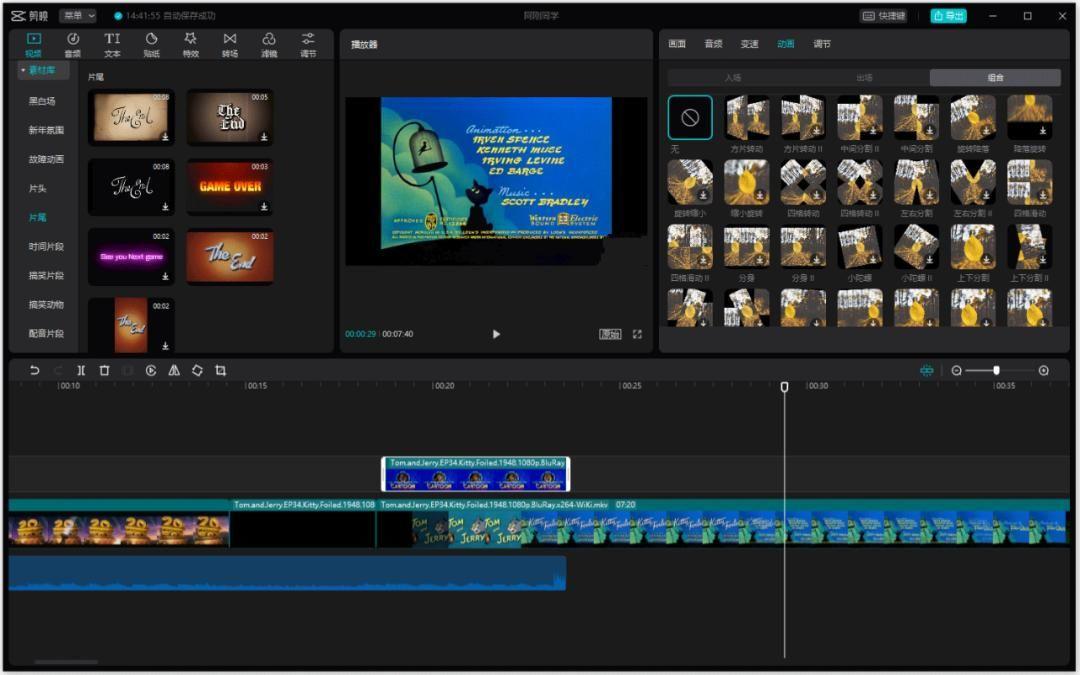
电脑上用浏览器搜索:影忆、数码大师,即可下载安装。
1.2准备素材
收集小学生涯拍摄的有纪念意义的照片、视频,并进行归类,稍后做成毕业视频!
2.一键将毕业照片做成动感视频
启动数码大师,点击“视频相册”面板,点击“添加相片”按钮,在弹出框,选中所有照片一键导入进来。拖曳照片的位置,可以调整播放顺序。

图1:添加相片
接着勾选“取消背景音乐”,将“名字/注释”选择“不显示”。“当相片展示时”的弹出框,选择“镜头缩放”,就能让照片动起来了!

图2:取消背景音乐,名字/注释不显示

图3:选择镜头缩放
点击“开始生成”按钮,将视频相册快速导出。

图4:导出视频相册
3.使用影忆制作电影感片头
打开影忆,点击“添加视频”按钮,导入黑幕视频,截取3秒片段。下面可以导入我们拍摄的毕业视频,也可以导入刚才制作的视频相册。

图5:电影片头效果示例

图6:添加黑幕视频截取3秒
点击“转场特效”面板,在中间搜索栏中,搜索“上下”,在左侧搜索结果中,找到并应用“上下开门”转场特效。一个毕业视频电影感帷幕片头就制作好了啦!

图7:添加照片视频

图8:给照片视频应用“上下开门”转场特效
我们需要添加上片名,在帷幕微微拉开的位置,暂停播放,切换到顶部“字幕特效”面板,双击视频预览框,输入“毕业啦!”并配上班级名称。大标题的字体大小为380,小标题字体大小为80,设置合适的特效和字幕特效时长。

图9:添加字幕
4.导入照片视频进行剪辑
下面我们将拍摄的照片视频导入进来,点击“音频”面板,导入毕业相关的背景音乐。下面我们可以对视频进行分割,将每张照片视频缩短一些,这让内容更加紧凑。在进度条上,定位到要分割的时间点,点击超级剪刀,分割视频。将多余的片段删除掉,保留需要的部分。

图10:添加音乐

图11:分割并删除片段
5.给视频添加装饰物
我们可以给毕业视频添加装饰物,比如:精美的相框、动景特效。点击顶部“叠加素材”左栏“加相框”,导入摄像机相框作为装饰。接着在“画面风格”面板,选择“动景”,应用“光屑流动”效果。

图12:添加相框效果
6.毕业视频调色和美化
最后我们可以在“美化”栏目,给视频应用美颜、美白,让人像变得更加漂亮。点击主界面左下角的“AI专业电影调色”功能,内置了众多电影调色方案,可以给毕业视频应用电影级调色效果,让你制作电影质感!

图13:AI专业电影调色
剪映如何做出精美的视频跟图片,小白如何入手
想要用剪映制作精美的视频和图片,小白可以从以下几个方面快速入手:
一、快速入门:熟悉基础功能
1. 界面与核心操作
剪映的界面简洁直观,分为预览区、时间线轨道和工具栏。首次使用时,可通过内置的「新手引导」熟悉布局。基础操作包括:
- 素材导入:点击「开始创作」,多选图片/视频后添加到项目,素材会自动加载到时间线。
- 剪辑拼接:选中片段后用「分割」工具裁剪多余部分,拖动片段边缘调整时长,或直接拖拽素材到时间线拼接。
- 导出设置:建议选择1080P分辨率(竖屏9:16,横屏16:9),开启「原画模式」并勾选「优化画质」,确保导出画质清晰。
2. 模板与资源库
剪映内置海量模板,在「剪同款」页面搜索关键词(如「2025爆款」)可快速生成卡点视频。素材库提供免费音乐、贴纸、滤镜和特效,例如:
- 音乐:抖音热门歌曲和卡点音乐可一键添加,支持音频踩点剪辑。
- 贴纸与文字:手绘贴纸和花字能增强趣味性,文字支持动画效果(如打字机、滚动字幕)。
- 滤镜:「电影感」「小清新」等预设滤镜可一键套用,也可通过「调节」功能手动调整亮度、对比度等参数。
二、视频制作:从基础到进阶
1. 核心剪辑技巧
- 变速处理:常规变速(0.2-4倍)与曲线变速结合,慢动作卡点更流畅。
- 转场特效:在片段衔接处添加「叠化」「模糊」等转场,避免画面跳跃感。
- 音频优化:使用「AI配音」生成方言或情绪旁白,通过「识别字幕」自动生成文字并调整字体动画。
2. 视觉升级方法
- 画中画玩法:叠加多个视频轨道,通过缩放、透明度调节制作分屏效果,或添加动态贴纸增强互动性。
- 调色与特效:套用「敦刻尔克」等影视滤镜,或手动调整颜色曲线、色温,打造独特风格。
- 动态字幕:添加「打字机」「渐显」等动画,让文字更生动。
3. 爆款视频要素
- 节奏卡点:根据音乐节奏分割视频片段,搭配转场特效提升节奏感。
- 情绪氛围:通过滤镜(如「青橙」日系风、「怀旧」胶片感)和音效(环境音+重点音效)营造沉浸感。
- 热点结合:搜索「2025热门模板」直接替换素材,或结合抖音挑战赛玩法增加曝光。
三、图片制作:从静态到动态
1. 基础处理与排版
- 滤镜与调色:套用「电影感」「复古」滤镜,或手动调整饱和度、对比度,突出画面质感。
- 文字设计:使用「飞扬行书」「魏碑体」等书法字体,添加「向下溶解」「向左擦除」等入场动画,增强视觉冲击力。
- 排版技巧:尝试「文字竖线」(单词间加垂直线)、中英文混合排版(中文在上,英文在下)或放大标题文字,提升高级感。
2. 动态效果与轮播
- 图片轮播:通过「画中画」功能添加多张图片,结合关键帧设置位置和缩放,实现左右滑动或渐隐效果。
- 画中画叠加:将图片作为背景,叠加另一张图片并调整混合模式(如「正片叠加」),创造独特视觉效果。
- 动画与特效:为图片添加「缩放」「旋转」等动画,或使用「动态贴纸」(如箭头、表情包)引导观众注意力。
四、资源与学习:快速提升的捷径
1. 免费素材获取
- 图片素材:Pexels、Pixabay、Unsplash等网站提供无版权高清图片,支持中文搜索。
- 视频素材:剪映素材库和摄图网可下载免费特效和实拍视频。
2. 官方教程与社区
- 官方资源:剪映官网和应用内「教程中心」提供从基础到进阶的系统课程,包括AI数字人、图文成篇等功能教学。
- 第三方学习:B站、抖音等平台有大量教学视频,例如「100集系统课程」涵盖蒙版、关键帧等高级技巧。
3. 实践与优化
- 多练习:从模仿热门模板开始,逐步尝试原创内容。
- 检查细节:导出前预览视频,确保字幕对齐、音频同步,避免穿帮镜头。
- 关注更新:剪映定期推出新功能(如2025版AI智能剪辑),及时学习可提升效率。
通过以上步骤,小白也能轻松制作出专业级的视频和图片。关键在于多尝试、多积累素材,并利用好剪映的模板和资源库。
相关问答
图片剪切怎么剪?
方法/步骤:1.点击编辑在展开的图片界面中,点击底部编辑。2.选择修剪在编辑界面中,点击修剪。3.点击裁剪方式在修剪界面中,选择裁剪方式并点击即可。方...
视频怎样裁剪成相片?
可以在视频播放的时候截图,之后保存成JPEG的形式就可以了。具体的方法:设备如果是手机的话,可以在视频图标上点击打开播,到需要做成照片时暂停一下。然后再...
图片怎么做成视频剪辑?
图片做成视频剪辑的方法有两个,第一个,直接把照片导入视频模板,一键即可生成相册MV,像必剪,剪映都有这个模板功能。第二个,自己制作,打开剪映导入照片,...图...
照片里的视频怎么剪辑?
以iPhone手机为例,相册里的视频剪辑方法如下:1、首先找到使用iPhone拍摄的视频,依次点击照片、相簿、视频;2、选择需要进行剪辑的视频,在视频里面选取需要...
照片中的视频怎么剪辑?
要在照片中的视频进行剪辑,你需要使用视频编辑软件,而不是照片编辑软件。视频编辑软件可以加载和处理视频文件,提供剪辑、分割、合并、调整音频等功能。以下是...
怎么用图片库剪辑视频-ZOL问答
手机相册视频剪辑操作:1、首先,打开手机【相册】,找到【照片】里面的视频,点击中间的播放按钮,查看一下需要剪辑的视频,查看完成后,再点击屏幕下方的【编辑】选...
自己拍的照片及视频怎么剪辑?
您可以使用一些专业的剪辑软件来剪辑您拍摄的照片和视频。以下是一些常用的剪辑软件:1.AdobePremierePro:这是一款专业视频剪辑软件,广泛用于电影、电视剧...
相册里的视频怎么剪辑短一点?
1.打开相册,点击视频相册2.找到想要剪辑短一点的视频,打开3.进去视频页面,点击右上角的编辑图标4.进入编辑视频页面后,在底部有一个进度条,长摁进度条的...
抖音里,图片上的视频怎么剪辑的?-ZOL问答
使用专业的剪辑软件剪辑的,菜鸟级和初入门级用会声会影,已入门级或高手级用premiere或者edius。今日头条旗下有很多产品,抖音只是其中一个,针对视频拍摄和剪辑...
怎么对图片进行剪切?
需要剪切的照片右键选择【打开方式】-【画图】;2、在画图的上方菜单栏会有一个【选择】的选项,点击这个选项就会出现一个虚线框;3、使用鼠标点击右下角...2...