
iMovie剪辑前奏:如何导入和导出视频
2015-10-24 05:22:00 作者:马荣
对于Mac用户来说,或许在视频剪辑方面要比Windows有更大的优势,因为它原生就带有一款免费且功能强大的视频剪辑工具:iMovie。关于iMovie我们将分几期来进行介绍,今天我们只初步地看看最基础地如何导入和导出视频。
导入视频文件
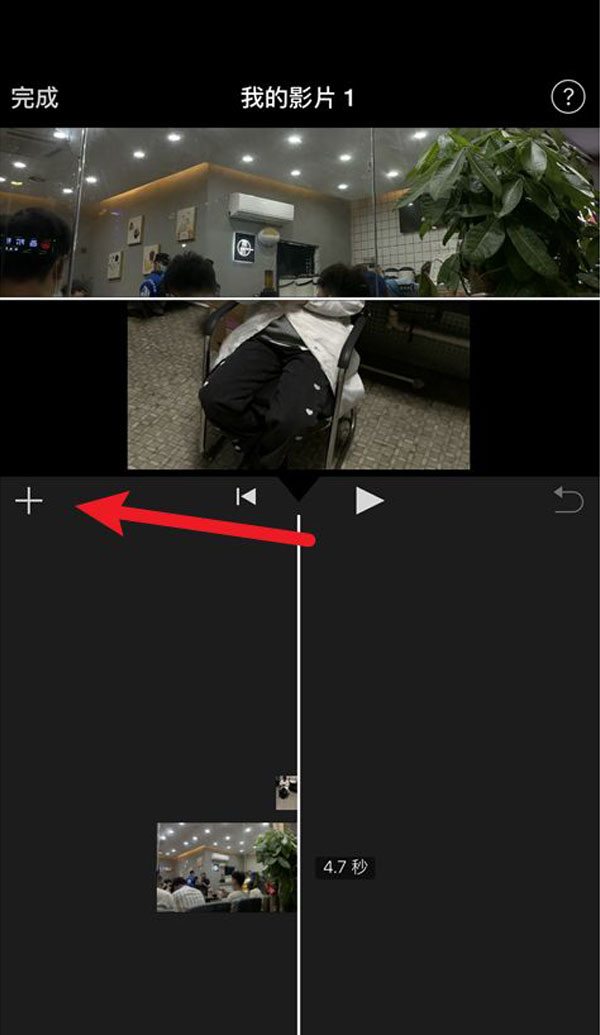
打开iMovie之后,我们首先需要做的就是导入待剪辑的视频文件,点击左上方的第三个图标,即可进入“导入”界面。在这里我们可以在硬盘或外接设备中找到待剪辑的视频文件。

不过一个需要注意的问题是,目前iMovie支持的文件格式只有mp4和mov这两种,而我们使用DV机拍摄的视频文件一般是MEPG-2格式的,所以就需要转格式。

这里我们推荐一款免费的转格式工具Total Video Converter Lite,在Mac的App Store中搜索即可免费下载。
打开Total Video Converter Lite,然后将需要转换格式的视频文件直接拖拽到主区域。接着点击右侧的输出格式选项框,在这里选择想要输出的文件格式。

这里可选项其实都是MP4格式,但是清晰度有所不同,如果最求最清晰的压缩效果,那么就选择“iMovie High Quality(H264)”。然后选择好目标文件夹,点击转换按钮等待即可。
待转换完成后,我们再切回到iMovie的“导入”界面,就能看到视频已经可以导入了。选择好文件点击右下角的“导入所选项”,完成导入。
拍摄的视频要怎样剪辑?拍视频剪辑视频教程
拍摄的视频要怎样剪辑?在短视频和自媒体盛行的当下,视频剪辑无疑是每一个内容创作者需要掌握的重要技能之一,很多小伙伴想尝试剪辑视频但是却不知道怎么操作,今天就来给大家分享一系列实用的的视频剪辑教程,操作简单适用于多种剪辑操作,一起来学习下吧~

1、运用「迅捷视频剪辑软件」剪辑视频
一款专业的电脑视频编辑工具,拥有全面视频和音频处理功能,涵盖了屏幕录制、视频剪切与合并、音视频格式转换、视频音频提取以及文字转语音等操作。软件的操作流程清晰易懂,非常适合初学者快速掌握。
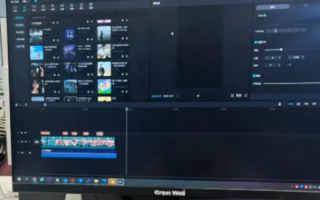
打开之后我们可以点击【新建】进入视频剪辑页面。

在【素材】-【导入】中将视频导入,将其拖动到时间轴开始剪辑,时间轴上方小工具可以给视频进行配音、配字幕、视频分割(将一段视频分割成多段,在时间轴上右击不需要的某一段可以删除)。

播放滑条代表当前正在播放的位置,点击时间轴上视频,在需要分割的位置点击上方分割后,可以将其他素材导入视频中间,同理,当不分割视频时,直接将其他素材拖动至时间轴已有视频的前方/后方,可以完成视频&视频/视频&图片的合并 操作。

视频左侧可以看到文字、特效、转场、叠附、贴纸、配乐,点击使用,将其运用到时间轴上即可。
点击【导出】可以保存视频,这就完成了一个剪辑视频的操作流程。

2、使用「清爽视频编辑」剪辑视频
一款具有丰富功能的视频编辑应用,它有着直观的操作界面,所有功能一目了然,并且都配有文字标注,使用起来很轻松,无论是初学者还是专业人士,都可以通过该软件快速完成视频编辑任务。
打开之后在页面左侧可以看到各种视频处理功能,点击【视频剪辑】可以将视频导入,上方有多个视频内容剪辑选项,可以包括裁剪画面、添加滤镜、添加字幕、配乐等。点击选项可以在右侧对视频内容进行具体设置。

应有有着详细的参数调整选项,页面标注清晰,简单明了,剪辑完成之后设置导出目录,点击右下角【导出】可以保存视频。

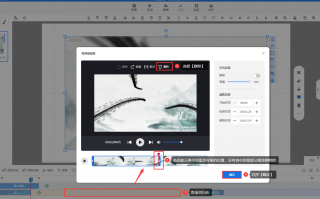
想要分割/合并视频也可以在应用左侧找到对应的功能选项,可以直接根据需求设定分割的内容开始时间以及结束时间,也可以通过调整视频下方的播放时间条选出需要分割内容,点击【确定】即可。

3、借助「Clipchamp」剪辑视频
一个在线的视频剪辑工具,操作简便,能够在线完成视频的创建、剪辑和分享,它提供了一系列的视频编辑选项,如视频裁剪、背景音乐添加、视频特效、文字和图片插入、视频播放速度调整等。此外,该工具还支持多人协作,使得多个用户能够同时编辑同一个视频项目。
新建一个视频项目,点击【导入媒体】将音频和视频都导入进来。

将素材直接拖动到时间轴可以进行剪辑,时间轴上方有视频分割工具,左侧有录像、模板、文字工具,右侧可以给视频添加字幕、配乐、滤镜等各种视频效果。

将需要的特效、素材等拖动到时间轴上可以使用,点击右上角【导出】可以保存视频。

4、利用「Clideo」剪辑视频
一个便捷的在线视频处理软件,适用于视频剪辑、压缩、拼接、添加背景音乐、制作GIF等多种用途,操作简便,无需登录,直接在线打开即可使用。
点击【video editor】进入视频编辑页面,点击【+】将素材导入。

将视频拖动到时间轴,可以利用左侧工具对视频内容进行编辑,剪辑过程中的操作主要以时间轴为准,选择工具编辑即可。剪辑完成之后可以点击右上角【export】导出视频。
站内显示为英文,大家如果看不懂的话可以借助浏览器自带的翻译软件翻译一下。

以上就是本文分享到的全部内容了,看完之后你学会拍摄的视频要怎样剪辑了吗?以上这些工具使用都比较简单,适用于多种内容调整、特效添加等操作,这里只是分享到了视频剪辑中的一小部分操作方法,更多功能还等待大家慢慢运用起来,希望通过本文的剪辑教程能够帮助大家完成视频剪辑的基本操作。如果您在剪辑过程中遇到任何困惑或者有更多创新的剪辑方法,也欢迎在评论区留言交流~
相关问答
剪辑直接从盘里导入吗可以?
剪辑直接从盘里可以导入。网盘里的视频导入剪映的方法如下:首先,需要从网盘先把文件下载到内存里面里面,然后剪映点开始创作,找到下载视频的文件夹名称,进...
为什么下载的视频不可以导入剪辑?
下载的视频无法导入剪辑,原因是因为有一些下载下来的视频格式与一些剪辑软件并不兼容,导致剪辑软件无法识别这些视频,从而无法导入。此外,视频分辨率、编码、...
一部电影怎么上传到剪辑软件?
视频剪辑软件剪辑的1、先把视频下载保存下来2、打开爱剪辑,把视频导入到软件中3、上下左右方向键选取裁剪的画面,Ctrl+Q一键裁剪片段,删除多余片段4、点...
剪映为实现素材导入导出提供视频剪辑怎么弄?
要在剪映中实现素材的导入和导出,您可以按照以下步骤进行操作:导入素材:1.下载并打开剪映应用。2.在主界面上点击左下角的“+”按钮。3.选择您想要导入...
《剪映》导入抖音视频方法-ZOL问答
要将抖音视频导入剪映进行编辑,可以按照以下步骤操作:1.打开抖音应用,找到需要导入的视频。2.在视频界面上方,点击分享按钮(一般为右下角的箭头)。3.弹出...
《抖音》草稿箱视频导入剪映教程-ZOL问答
在抖音草稿箱中保存的视频一般都是没有发布或者还没制作完成的,那么如果我们想要将抖音草稿箱中保存的视频导入剪映该怎么弄呢?下面我为大家带来了详细的教程...
用爱剪辑做视频,怎么把素材(离线缓存视频)导入?
离线缓存视频的格式是怎么样的,就文件名后缀是什么格式。一般视频格式都是可以直接导入爱剪辑的。除了一些像qsv,qlv这种加密格式的视频不能成功导入。建议...
手机缓存视频如何导入剪辑软件?
视频播放软件缓存的视频要剪辑软件能识别的出来才可以下一步编辑,你可以尝试用剪辑软件找到缓存路径手动选择视频文件视频播放软件缓存的视频要剪辑软件能识...
度咔\剪辑半成品怎么导入剪映视屏上?
要将度咔剪辑的半成品视频导入到剪映上,首先打开剪映应用,并选择新建剪辑项目。接下来,在剪辑页面底部找到“从相册导入”按钮,点击它。在弹出的选项中,选...
手机拍的视频怎么导入PR?
手机中拍摄的视频有时需要导入Pr中进行剪辑,但是苹果手机拍摄的视频往往拉不进去怎么办呢?下面小编分享一下解决的方法1、在手机的桌面中,找到设置的图标,点...